Showing posts with label C#. Show all posts
Hapus Data pada Datagridview C# - Ms. Access & Visual Studio 2008

Hapus Data pada Datagridview C# - Ms. Access & Visual Studio 2008

Hapus Data pada Datagridview C# - Pada postingan sebelumnya, kita telah membahas tentang bagaimana Menampilkan Data Ms. Access pada DataGridview menggunakan Visual Studio 2008 C#.
Setelah data berhasil ditampilkan, yang harus kita ketahui setelahnya adalah bagaimana jika kita ingin menghapus data yang ada pada Datagridview?Inilah yang akan kita bahas pada postingan kali ini tentang Visual Studio 2008 C# dengan judul tersebut di atas.

Langsung saja untuk menghapus data pada datagridview, pada form sebelumnya yang sudah kita buat siapkan button. Beri nama buttonHapus. Double klik button kemudian masukkan coding berikut ini : 

if (MessageBox.Show("Apakah anda akan menghapus data ini?", "Hapus",
MessageBoxButtons.YesNo, MessageBoxIcon.Question) == DialogResult.Yes)
{
foreach (DataGridViewRow row in dataGridView1.SelectedRows)
{
OleDbCommand cmd = new OleDbCommand("delete from pelanggan where idpelanggan=?", MyData.Connection);
cmd.Parameters.Add("idpelanggan", OleDbType.VarChar, 10).Value = row.Cells[0].Value.ToString();
cmd.ExecuteNonQuery();
cmd.Dispose();
}
TampilkanData();
}

Semoga bermanfaat ^^

Menampilkan Data Ms. Access pada DataGridview menggunakan Visual Studio 2008 C#

Menampilkan Data Ms. Access pada DataGridview menggunakan Visual Studio 2008 C#DataGridView adalah sebuah kontrol di C# yang digunakan untuk menampilkan data dalam bentuk grid. Kontrol ini dirancang untuk menjadi solusi lengkap untuk menampilkan data tabular dengan Windows Forms. Pada kesempatan kali ini saya akan menulis bagaimana langkah-langkah menampilkan data pada Database Ms. Access ke DataGridview pada Visual Studio 2008 C#. Berikut langkah-langkahnya :


Buat Database pada Ms. Access


Buat design form untuk menampilkan data. Tarik toolbox DataGridview ke form.

Buat Class  untuk koneksi, namai dengan MyData

using System;
using System.Collections.Generic;
using System.Text;
using System.Data;
using System.Data.OleDb;
using System.Windows.Forms;

namespace TA
{
    class MyData
    {
        public static string ConnectionString
        {
            get
            {
                return "Provider=Microsoft.Jet.OleDb.4.0; Data Source=" +
                    Application.StartupPath + "\\pelanggan.mdb";
            }
        }

        private static OleDbConnection _connection;

        public static OleDbConnection Connection
        {
            get
            {
                if (_connection == null)
                    _connection = new OleDbConnection(ConnectionString);
                if (_connection.State == ConnectionState.Closed)
                    _connection.Open();

                return _connection;
            }
        }
    }
}

Buat fungsi tampilkan data seperti dibawah ini. 

OleDbDataAdapter adapterpelanggan;
DataTable dtpelanggan = new DataTable();
DataView dvpelanggan = new DataView();
private void TampilkanData()
        {
            adapterpelanggan = new OleDbDataAdapter("select * from pelanggan",
                MyData.Connection);
            dtpelanggan.Clear();
            adapterpelanggan.Fill(dtpelanggan);
            dvpelanggan = dtpelanggan.DefaultView;
            dataGridView1.DataSource = dvpelanggan;

        }

Aktifkan event Form load, kemudian panggil fungsi yang telah kita buat,

private void frmPelanggan_Load(object sender, EventArgs e)
        {
            TampilkanData();
        }

Jika program di run akan didapat hasil seperti gambar di bawah ini pada datagridview.


Sekian, semoga bermanfaat ^^

Pencarian Data pada Datagridview Menggunakan DataAdapter SQL Server 2005 dan C#

Pencarian Data pada Datagridview Menggunakan DataAdapter SQL Server 2005 dan C# - Dalam membuat suatu aplikasi, untuk memudahkan dalam pencarian data maka digunakan fitur search data. Kali ini saya akan berbagi langkah-langkah membuat Pencarian Data pada Datagridview Menggunakan DataAdapter SQL Server 2005 dan C#. Sebelumnya buat dulu databasenya seperti pada gambar di bawah ini.

Untuk design formnya seperti gambar di bawah ini


Pada textBox1 ikuti langkah pada gambar. Pilih event TextChange kemudian tekan Enter.


Tuliskan coding di bawah ini

dvPerusahaan.RowFilter = "NAMA_P like '%" + textBox1.Text + "%'";

Sebelumnya deklarasikan terlebih dahulu database yang akan digunakan pada datagridview, coding ini juga akan digunakan untuk menampilkan data pada saat form di Load. Beri nama fungsi TampilkanData

//Memanggil SqlDataAdapter
SqlDataAdapter AdapterDaftarPerusahaan;
DataTable dtPerusahaan1 = new DataTable();
DataView dvPerusahaan = new DataView();

private void TampilkanData()
{
            AdapterDaftarPerusahaan = new SqlDataAdapter("select * from tb_perusahaan", Mydata.Connection);
            dtPerusahaan1.Clear();
            AdapterDaftarPerusahaan.Fill(dtPerusahaan1);
            dvPerusahaan = dtPerusahaan1.DefaultView;
            dataGridView1.DataSource = dvPerusahaan;
}

untuk coding pada form load gunakan coding seperti di bawah ini :

private void cariperusahaan_Load(object sender, EventArgs e)
        {
            TampilkanData();
        }

Untuk koneksi Mydata
Silahkan buat class dengan nama Mydata tuliskan coding dibawah ini.

using System;
using System.Collections.Generic;
using System.Linq;
using System.Text;
using System.Data;
using System.Data.SqlClient;

namespace SWOT
{
    class Mydata
    {
        public static string ConnectionString
        {
            get
            {
                return "Server=localhost; Initial Catalog=SWOT; Integrated Security=true";
            }
        }

        private static SqlConnection _connection;
        public static SqlConnection Connection
        {
            get
            {
                if (_connection == null)
                    _connection = new SqlConnection(ConnectionString);
                if (_connection.State == ConnectionState.Closed)
                    _connection.Open();

                return _connection;
            }
        }
  
    }   
}

Hasilnya


Untuk button Pilih digunakan untuk memanggil dan menggunakan data pada datagridview untuk form lainnya, namun disini tidak saya share codingnya. Akan saya share pada artikel2 berikutnya InsyaAllah.
Jika ada yang ditanyakan bisa komen artikel, Semoga bermanfaat ^^


Membuat .EXE pada C#

Membuat .EXE pada C# - Untuk finally project saat kita membuat program yaitu menjadikannya dalam bentuk file executable atau .exe. Disini saya akan share langkah-langkah menjadikan exe untuk C#, saya menggunakan Microsoft Visual Studio 2008, bisa juga digunakan untuk series diatasnya. Langkah-langkah ini bisa digunakan juga pada Microsoft Visual C# 2008 Express Editian dan seriesnya.

Langsung saja, pertama kita buka project yang akan kita jadikan exe.

Pada program.cs ubah setting form pertama yang akan ditampilkan pada saat instalasi berhasil.


Klik menu File, New Project


Akan muncul jendela project seperti di bawah ini, kemudian pilih Other Prohect Type >  Setup adn Deployment, Kemudian pilih Setup Project.
Pada Name, isi nama sesuai dengan nama setup yang diinginkan, jangan sama dengan nama project yang sudah dibuat. Pilih "Add to Solution" pada comboBox pilihan solution. Kemudian OK


Akan muncul tampilan seperti di bawah ini. Lakukan setting dan masukkan file-file yang anda perlukan dalam   pengaksesan program anda jika sudah jadi. Dalam contoh ini saya menjadikan exe tanpa setting apapun.


Klik kanan pada setup yang dibuat tadi, Pilih Build


Tunggu beberapa saat, kemudian buka file folder tempay program visual kita tadi. Folder sudah bertambah sesuai dengan nama setup yang kita buat tadi.


Buka folder setup, kemudian cek exe kita sudah jadi. Untuk percobaan seperti gambar di bawah ini. Lanjutkan hingga penginstalan selesai.


Untuk icon setup bisa diganti sesuai keinginan.
Terima kasih ^^

Menampilkan Data Sesuai Keinginan pada DatagridView ke Crystal Report (TOP Query) pada C#

Menampilkan Data Sesuai Keinginan pada DatagridView ke Crystal Report (TOP Query) - TOP digunakan untuk mencari data teratas pada database. Query ini bisa digunakan dengan memanggil jumlah yang sudah diinputkan user. Berikut tampilan formnya :
ditampilkan data seluruhnya kemudian pada comboBox semester jika dipilih maka akan menghasilkan jumlah penerima yang sudah diinputkan sebelumnya. Atau user bisa saja menginputkan sendiri jumlah yang ingin ditampilkan.


Misal disini saya memilih tahun 2013 semester Gasal dan saya masukkan jumlah beasiswa 2, maka dengan button cari datagridview terisi 2 data teratas yang diinginkan.
berikut coding untuk menampilkan data dengan TOP.
saya menggunakan adapter disini untuk memanggilnya, dan access sebagai databasenya.

OleDbDataAdapter adapterpenerimatop;
        DataTable dtpenerimatop = new DataTable();
        DataView dvpenerimatop = new DataView();

        private void TampilkanDataTop()
        {
            adapterpenerimatop = new OleDbDataAdapter("SELECT TOP " + (Convert.ToInt32(textBox1.Text)) + " siswa.NoInduk, siswa.NamaSiswa, siswa.Kelas, epositif.TotalP, enegatif.TotalN, [TotalN]/([TotalP]+[TotalN]) AS Hamparan, siswa.TahunAjaran, siswa.Semester FROM (siswa INNER JOIN enegatif ON siswa.NoInduk = enegatif.NoInduk) INNER JOIN epositif ON siswa.NoInduk = epositif.NoInduk WHERE (((siswa.TahunAjaran)='"+comboBox1.Text+"' AND Semester = '"+comboBox4.Text+"')) ORDER BY [TotalN]/([TotalP]+[TotalN]) DESC", MyData.Connection);
           dtpenerimatop.Clear();
            adapterpenerimatop.Fill(dtpenerimatop);
            dvpenerimatop = dtpenerimatop.DefaultView;
            dataGridView1.DataSource = dvpenerimatop;
        }


Jika sudah diketaui data yang diinginkan kemudian user dapat mencetaknya atau mengeksport ke excel data yang ditampilkan. JIka dipilih cetak maka akan tampil seperti dibawah ini.


code button cetak

AdapterHamparan adpHamparan = new AdapterHamparan();
        DataSet1 dsReport = new DataSet1();

        private void button4_Click(object sender, EventArgs e)
        {
            LapPenerimaBeasiswa neraca = new LapPenerimaBeasiswa();
            neraca.Show();

            OleDbDataAdapter adapterpenerimatop;
            DataTable dtpenerimatop = new DataTable();
            DataView dvpenerimatop = new DataView();
            DataSet1 dv = new DataSet1();

            TampilkanDataTop; // memanggil fungsi yang sudah dibuat sebelumnya dengan TOP

            dtpenerimatop.Clear();
            adapterpenerimatop.Fill(dtpenerimatop);
            dvpenerimatop = dtpenerimatop.DefaultView;
            dataGridView1.DataSource = dvpenerimatop;

            dtpenerimatop = dataGridView1.DataSource as DataTable;

          
            rptpenerima cos = new rptpenerima();

            cos.SetDataSource(dvpenerimatop);
            
            neraca.crystalReportViewer1.ReportSource = cos;
            
            neraca.crystalReportViewer1.Refresh();

        }

code untuk export ke excel

Microsoft.Office.Interop.Excel._Application app = new Microsoft.Office.Interop.Excel.Application();
            Microsoft.Office.Interop.Excel._Workbook workbook = app.Workbooks.Add(Type.Missing);
            Microsoft.Office.Interop.Excel._Worksheet worksheet = null;
            app.Visible = true;

            try
            {
                worksheet = (Microsoft.Office.Interop.Excel.Worksheet)workbook.Sheets["Sheet1"];
                worksheet = (Microsoft.Office.Interop.Excel.Worksheet)workbook.ActiveSheet;
                worksheet.Name = "Exported from Beasiswa";
                for (int i = 1; i < dataGridView1.Columns.Count + 1; i++)
                {
                    worksheet.Cells[1, i] = dataGridView1.Columns[i - 1].HeaderText;
                }

                for (int i = 0; i < dataGridView1.Rows.Count + 1; i++)
                {
                    for (int j = 0; j < dataGridView1.Columns.Count; j++)
                    {
                        worksheet.Cells[i + 2, j + 1] = dataGridView1.Rows[i].Cells[j].Value.ToString();
                    }
                }

                string fileName = String.Empty;
                saveFileExcel.Filter = "Excel files |*.xls|All files (*.*)|*.*";
                saveFileExcel.FilterIndex = 2;
                saveFileExcel.RestoreDirectory = true;

                if (saveFileExcel.ShowDialog() == DialogResult.OK)
                {
                    fileName = saveFileExcel.FileName;
                    workbook.SaveAs(fileName, Type.Missing, Type.Missing, Type.Missing, Type.Missing, Type.Missing, Microsoft.Office.Interop.Excel.XlSaveAsAccessMode.xlExclusive, Type.Missing, Type.Missing, Type.Missing, Type.Missing, Type.Missing);

                }
                else
                    return;


            }
            catch
            //(System.Exception ex)
            {
                //MessageBox.Show("Gagal menyimpan: \n" + ex.Message);
            }
            finally
            {
                app.Quit();
                workbook = null;
                app = null;
            }


saya menggunakan adapter dalam pengaksesan datanya, kemudian untuk databasenya saya buat dengan DataSet yang dihubungkan ke Database master yaitu access 2007.
Jika ada kekurangan dalam postingan saya ini, mohon kesediaannya untuk menambahkan.. ditunggu komentarnya.. :)

Penjumlahan field (Fungsi SUM) pada Crystal Report dengan C# dan SQL Server

Penjumlahan field (Fungsi SUM) pada Crystal Report dengan C# dan SQL Server - Untuk membuat report pada Visual Studio biasanya kita menggunakan Crystal Report bawaan dari Visual Studio 2008. Nah, disini saya akan berbagi langkah-langkah untuk membuat Report dengan menggunakan Crystal Report dan tentunya penggunaan Fungsi SUM pada Crystal report.
Langsung saja, pertama kita harus membuat dulu databasenya.
Isi table dengan record.
Kemudian, buat design pada Crystal Report.
Klik kanan project, Pilih Add kemudian pilih Reporting, kemudian pilih Crystal Report dan tulis nama report yang akan kita buat.
Jika keluar tampilan seperti ini maka Close dengan mengklik tombol Close pojok kanan form.
Jika sudah akan tampil design Crystal report seperti dibawah ini. Design sesuai keinginan.

Saya misalkan disini saya buat design dari report Neraca Lajur. Kenapa saya menggunakan ini ? Karena saya anggap form ini mewakili pembahasan kita kali ini yaitu membuat fungsi SUM pada Crystal report.


Kita akan mencari jumlah dari field debet pada neraca saldo.
Pertama, buat formula dengan cara, Klik kanan pada Formula Field kemudian pilih New.
Tulis nama formula kemudian pilih Use Editor
Ketika muncul tampilan seperti dibawah ini, maka lakukan seperti gambar dibwah ini. Pilih function SUM (fld) kemudian double klik field yang ingin djumlahkan. Kemudian terakhir pada pojok kiri atas, pilih Save and Close.
Jika sudah dibuat, selanjutnya buat untuk field-field yang lain yang ingin dijumlahkan. Kalo sudah tinggal tarik menarik skrg.. Hehe.
Hampir finishing, untuk terakhir tinggal drag saja field dari formula yang sudah kita buat. Liat gambar dibawah ini

Selanjutnya tinggal memanggilnya melalui form dan hasilnya seperti ini. Disini sebenarnya saya menggunakan parameter pada form untuk pemanggilannya. Namun disini karena kita membahas penjumlahan saja, saya akan tampilkan hasil jadinya. Untuk pemanggilan Crystal Report dengan parameter akan saya bahas dkemudian hari stelah ini. Hasilnya Seperti ini :
karena data yang sya gunakan sebagai contoh adalah Ngawur, jdi minus2.. :D maaf yaa..
Semoga bermanfaat. ^^


Penomoran Otomatis Pada C#

Penomoran Otomatis Pada C# - Disini saya meggunakan SQL server 2005 sebagai databasenya. Pertama buatlah terlebih dahulu tabel yang ingin anda beri nomor otomatis dari database yang sudah anda buat.
Misal disini saya menggunakan tabel User.


Kemudian buat desing formnya.


textBox1 = Kode User
textBox2 = Nama
textBox3 = Username
textBox4 = Password
textBox5 = Jabatan

Kemudian tuliskan script berikut pada code form program.

private string NoUser
        {
            get
            {
                string nomer = "USR-0001";
                SqlCommand cmd = new SqlCommand("select max(right(kode_user,4)) from tb_user",
                    MyData.Connection);
                SqlDataReader reader = cmd.ExecuteReader();
                reader.Read();
                if (reader[0].ToString() != "")
                    nomer = "USR-" + (int.Parse(reader[0].ToString()) + 1).ToString("0000");

                reader.Close();
                return nomer;
            }
        }


kode_user adalah primary key dari tabel, nama tabelnya tb_user. Untuk nama awal kode otomatis disitu saya gunakan USR-0001 urut hingga berikutnya..

Doble klik form.

pada form load ketikkan berikut ini, 

textBox1.Text = NoUser;

yang kita buat otomatis adalah kode usernya.. untuk membuat nomer kembali otomatis saat selesai penyimpanan maka ketikkan script textBox1.Text = NoUser; pada code button simpannya. Jadi hasilnya nanti setiap selesai penyimpanan nomer akan otomatis mendeteksi nomer selanjutnya pada database.

berikut hasilnya :


Nah, itu yang dapat saya share.. semoga bermanfaat..  

Membuat Form Login C# dan SQL Server 2005

Membuat Form Login C# - Untuk mengamankan data pada sistem informasi biasanya digunakan manajemen hak akses untuk melindungi pengaksesan sistem tersebut.. Nah salah satunya yaitu dengan membuat form login.
Berikut langkah-langkahnya :

Buat database pada SQL Server 2005 seperti dibawah ini, disini saya menamainya tb_user

Isi record datanya, misal seperti ini.

Kemudian buat koneksi datanya, C# dengan SQL Server2005. Namai dengan MyData

using System;
using System.Collections.Generic;
using System.Linq;
using System.Text;
using System.Data;
using System.Data.SqlClient;

namespace TA
{
    class MyData
    {
        public static string ConnectionString
        {
            get
            {
                return "Server=localhost; Initial Catalog=Database; Integrated Security=true";
            }
        }

        private static SqlConnection _connection;
        public static SqlConnection Connection
        {
            get
            {
                if (_connection == null)
                    _connection = new SqlConnection(ConnectionString);
                if (_connection.State == ConnectionState.Closed)
                    _connection.Open();

                return _connection;
            }
        }
    
    }
}

Buat design formnya, seperti ini.

username dengan nama textBox = txtUsrName
password = txtPsWord


Buat juga form utamanya yaitu form tujuan jika login berhasil.. 

Kemudian kita mulai coding..
Tambahkan library sqlconnection pada form.. seperti ini :

using System.Data.SqlClient;

Dobel klik pada button cancel, tuliskan coding berikut ini.

this.Close(); // Untuk Keluar dari form

untuk fungsi loginnya kita buat dulu.. Ketikkan scrip berikut pada coding.

public void login()
        {
            try
            {

                string strLogin = "SELECT username, pass FROM tb_user WHERE username='" + usrName.Text + "' AND pass='" + psWord.Text + "'";
                SqlDataAdapter adapterLogin = new SqlDataAdapter(strLogin, MyData.Connection);
                DataTable dtLogin = new DataTable();
                adapterLogin.Fill(dtLogin);
                adapterLogin.Dispose();
                if (dtLogin.Rows.Count == 1)
                {
                    

                    frmFirst utama = new frmFirst();
                    utama.Show();
                    this.Hide();
                    frmAwal utama1 = new frmAwal();
                    utama1.Close();
                }
                else if (usrName.Text != "" && psWord.Text == "")
                {
                    MessageBox.Show("Password tidak boleh kosong ");
                    usrName.Text = "";
                    psWord.Text = "";
                    usrName.Focus();
                }
                else if (usrName.Text == "" && psWord.Text != "")
                {
                    MessageBox.Show("Username tidak boleh kosong ");
                    usrName.Text = "";
                    psWord.Text = "";
                    usrName.Focus();
                }
                else
                {
                    MessageBox.Show("Username dan Password tidak cocok ");
                    usrName.Text = "";
                    psWord.Text = "";
                    usrName.Focus();
                }

               
            }

            catch (SqlException e)
            {
                MessageBox.Show("Error : " + e.Message);
            }

        }


untuk loginnya kita disini button login akan memanggil fungsi yang sudah kita buat.

login();


Sekian semoga bermanfaat, mohon kritik dan sarannya.


Paging di dataGridView dengan C#

Paging di dataGridView dengan C# - Terkadang kita memiliki data yang sangat banyak, untuk menampilkan data tentunya sangat susah kalau user harus menggeser scroll untuk mencari letak data yang kita cari.. Maka dari itu disini saya akan berbagi tutorial untuk Paging data pada dataGridview menggunakan C# dan SQL Server 2005..
Berikut langkah-langkahnya :

Pertama kita buat database terlebih dahulu di SQL Server Management Studio 2005, disini saya beri nama "paging" dengan nama tabel "pelanggan".

Isi tabel dengan record yang kita butuhkan

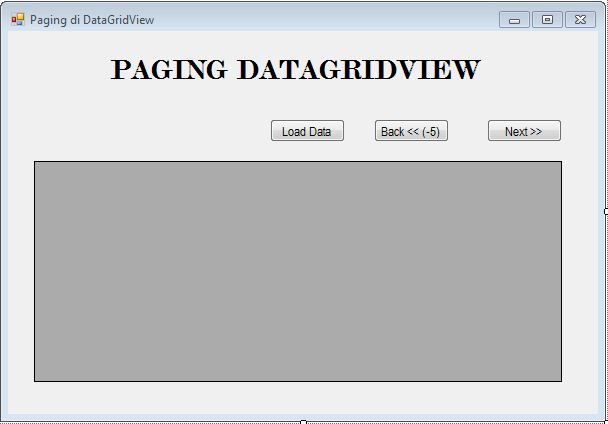
Kemudian kita buat design form pada C# untuk memulai koneksi data..
yang dibuthkan yaitu :
button1 = untuk menampilkan data
button2 = untuk menampilkan data sebelumnya
button3 = untuk menampilkan data selanjutnya
dataGridView1 = untuk menampilkan data dari tabel

library yang digunakan :

using System;
using System.Data;
using System.Windows.Forms;
using System.Data.SqlClient;
using System.Drawing;


Pastikan code berikut ini ada dalam program :

SqlDataAdapter pagingAdapter;
        DataSet pagingDS;
        int scrollVal;

        public Paging()
        {
            InitializeComponent();
            scrollVal = 0;
        }


Double Klik pada button1, tliskan code berikut ini :


            string connectionString = "Data Source=localhost;Initial Catalog=paging;Integrated Security=True";
            string sql = "SELECT * FROM pelanggan";
            SqlConnection connection = new SqlConnection(connectionString);
            pagingAdapter = new SqlDataAdapter(sql, connection);
            pagingDS = new DataSet();
            connection.Open();
            pagingAdapter.Fill(pagingDS, scrollVal, 5, "Authors_table");
            connection.Close();
            dataGridView1.DataSource = pagingDS;
            dataGridView1.DataMember = "Authors_table";


Double Klik pada button2 dan tuliskan code berikut ini :

            scrollVal = scrollVal - 5;
            if (scrollVal <= 0)
            {
                scrollVal = 0;
            }
            pagingDS.Clear();
            pagingAdapter.Fill(pagingDS, scrollVal, 5, "authors_table");
        

Double klik button3 dan tuliskan code berikut :

            scrollVal = scrollVal + 5;
            if (scrollVal > 23)
            {
                scrollVal = 18;
            }
            pagingDS.Clear();
            pagingAdapter.Fill(pagingDS, scrollVal, 5, "authors_table");
        

Hasil run program


Semoga bermanfaat :)